本地化幕后的故事

原文 比较有趣的插曲.

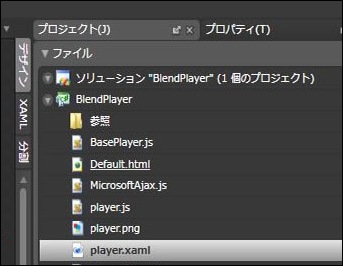
大多数人也许不知道除英文版外,还有8种语言版本的Expression Blend(以及完整的Expression Studio)已经可用.事实上,今天我们只是做预览发布.这里有一个日文版的Expression Blend小截图:
expressionblend_japanese1.jpg
Marco服务于上述产品的多版本开发-日文版,德文版,韩文版,法文版,意大利文版,西班牙版,以及中文版(简体和繁体).开发产品的国际版本是一个具有挑战的过程,需要经过几个阶段.那么让我们通过这篇文章大致了解一下.

为了开发国际版本,我们首先需要确保产品能够全球化,从而使其适应全球消费网络内不同的市场.一旦我们的产品能够全球化,我们将测试他们通过伪本地化(pseudo localization)的进程.在这个进程中我们向UI字符串中引入各种不同的字符,以保证程序在使用任意字符集时,能够运转自如.
为了看个究竟,我们查看英文版的Expression Blend选项对话框中的信息串:
expressionblend_japanese2.png
注意不同文本区域的尺寸与每一个文本所占的空间.现在,让我们看一下相应的日文版:
expressionblend_japanese3.jpg
注意在这个日文版中,文本所占的空间要比英文版的紧缩一点.这点很重要,因为,当一个程序被限制时,做为设计人员/开发人员,你需要确保所有的控件能够正常存储有限的字符串,如同你在上面看到的.
之后,该”伪本地化”派上用场了.当我们没有准确翻译的字符串可供使用时,”伪本地化”进程中会抛出随机的不同尺寸的文本以适应用户界面.
一旦我们确信我们的代码可以完全的本地化,我将与程序人员一同工作分离程序中所有可视用户界面的字符串.其中包括所有的菜单,对话框,错误消息提示,等等.假如在UI中有一个可见的字符串,那么我需要能够调用它.然后与软件本地化专家协作翻译UI字符串.
字符串翻译完之后,我们完成了程序的本地化版本.之后这些程序将对两种语言的准确性以及功能质量进行测试.

Silverlight Tips

1.提问:为什么Silverlight不支持WMP所支持的一些解码格式?支持FLV如何?它已经被大部分的网络视频所采用。

回答:Silverlight在思想上不是计划做为一个延展的解码模型。Silverlight支持VC-1,WMV,MP3与WMA。不会任意的支持解码格式,因为一方面微软需要为解码专利支付费用,与此同时更多的解码器会使SL插件体积增大。
FLV的支持,会通过Expression Meida Encoder转换为Silverlight所支持的格式折中实现。
PS:愚人节那天,有条消息称,Silverlight3 (Silverlight Gold)会支持SWF,FLV。汗。

2.提问:为什么不支持GIF?

回答:在这个问题上微软也很犹豫,因为这意味着支持动态GIF,而其可以整合在SL的动画体系。相应的看一下Flash,Flash也不支持GIF。

3.提问:哪些命名空间计划在最终的版本中增加?

回答:Beta2会包含全套的命名空间。Beta2对Beta1的更新会很多,beta2与正式版差别不大。
PS:昨天收到微软Evangelist—Claire从英国的寄来的Sl开发者海报.
很疑惑,为什么中国微软没有搞一些类似的活动…
向相关的企业学校提供免费的宣传品,对于加快Silverlight推广,效果应该不错.

如何创建一个螺旋形的XAML元素

原文 (译)
image-thumb67.png
image-thumb68.gif GIF DEMO(二图)
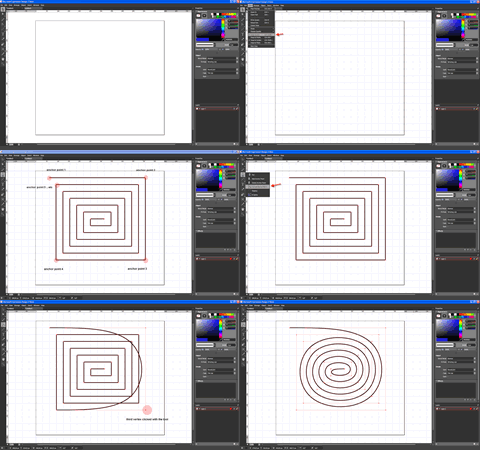
这将是一篇简单的教程,但是我仍然打算分享它,因为我已经痛苦的思考了很长时间——如何用纯XAML实现螺旋效果。
1: 运行Design并且创建一个画布(Canvas),我选择的尺寸是800X600.
2. 打开网格辅助线(Grid Lines). 查看(View) –> 显示(Show) –> 网格(Grid) . 快捷键CTRL+’.
3. 打开对齐网格(Snap to grid). 查看(View)–> 对齐网格(Snap to gird) . 快捷键 CTRL+SHIFT+’.
4. 选择钢笔工具(Pen)
5.开始在画布上绘制点,一定要与网格点相对应。接下来的图形轮廓如下图(所有的点都是你在画布上点击钢笔工具实现的)
6. 选择工具”转换定位点(convert anchor point)”
7. 略过第一个顶点,用选择工具点击第二个到最后一个顶点. 实际在点击顶点时将其转变为了一个定位点,引起直线变为曲线,继而形成一个螺旋的图形.
使用Design创建的图形你可以拷贝粘贴到Blend.我非常欣赏Design与Blend强大的协作能力.我感觉使用这两个工具,没有什么是不可能达到的.
我会在接下来的时间,试着写更多的使用Design的技巧.希望对你有所帮助.
下次见.^^
PS:除了使用Ex Design外,还可以用AI绘制螺旋形后利用一个工具转为XAML.

Deep Zoom Composer

deep-zoom-composer.jpg

Blend&Design开发团队在Mix08期间发布一个仅面向Silverlight的小工具.可以实现图片的平滑缩放及移动. 支持PNG, JPEG, TIFF, BMP.

Demo–>Click Here
Download–>Click Here
Download User Guide–>Click Here
Sample–>Click Here

TIPS:

  • Sample中包含一个网站项目,并且可以重新利用。替换由Deep Zoom创建的vistawallpapers文件夹,以及Page.xaml中的MultiScaleImage Soure=”vistawallpapers/info.bin”.
  • 不知道是什么原因,直接用blend2.5运行demo在ie6 ff中都是白屏(sl已运行).通过ex web运行是正常的.
  • Deep Zoom Composer使用中在选择输出路径时,程序不能自动创建文件夹。
  • 查看源程序,发现Deep Zoom是将原图按一定缩放比例做成了N个等级的图像。

PS:在用7-zip打开User Guide包时,发现docx文件是由好多xml文件组成哦,内嵌的图像是以图像格式存储…火星了…

改变Silverlight插件的下载源

这篇文章适用于Silverlight V1.1 Aplha
问题的缘由.SL论坛上一个帖子.

问题

我希望配置一个Silverlight站点在一个没有因特网相连的局域网.如果有人打开Silverlight站点会看到提示下载Silverlight的信息.但是没有因特网连接这是不能工作的.我怎样改变链接信息以便可以下载Silverlight插件.我可以改变路径么,比如c:toolssilverlight.exe?

解决方案

他希望配置Silverlight程序在一个没有因特网连接的局域网上的Web服务器.
OK,步骤如下

  1. 下载Silverlight安装程序(有3个安装版本.Windows,MacIntel,MacPPC)
  2. 上传Silverlight安装程序到你的本地IIS服务器的Web目录.
  3. 放置Silverlight.exe到以下路径

    “http://localhost/silverlightinstallers/wins/silverlight.exe”
    “http://localhost/silverlightinstallers/macIntel/silverlight.exe”
    “http://localhost/silverlightinstallers/macppc/silverlight.exe”

  4. 编辑Silverlight.js.
  5. 找到Silverlight.fwlinkRoot.
    可以看到以下代码
    "Silverlight.fwlinkRoot="http://go.microsoft.com/fwlink/?LinkID="

  6. 替换代码如下
  7. if(c=="Windows")b="wins/silverlight.exe"; else if(c=="MacIntel")b="macintel/silverlight.exe";else if(c=="MacPPC")b="macppc/silverlight.exe"

  8. 完毕.如此你就可以下载适合你OS的Silverlight安装程序啦.