Web Desgin Tips(1)

今晚有幸与一名资深Web设计师Berry聊天,写点感触.

  • 关于SEO

他向我了展示最近完成的一个网站(www.larsenfabrics.com).我提出关于其网站未定义meta标签的疑问.
回复曰:This site was designed for registered stockists,and trade suppliers/customers,if you found it as an individual, you would not be able to order from it,so no need for SEO.
meta tags are being overlooked now by Google… so you are no longer able to enter keywords… as many metatags don’t replicate what the content of the site is.. so Google see’s the site as spam.
:这个网站的客户是一个合法的批发商,交易对象是零售商与消费者.如果是你,以个人身份找到这个网站,你是不会从上面提交订单的,所以不需要SEO.
meta标签将要被Google忽视..所以你不再会键入关键词…许多meta标签并不能完整的反映出网站内容..这样Google会视之为垃圾信息(spam)…
我的理解:这个网站的客户,依赖线下交易与宣传.网站建设的目的,旨在增加一个展示与联系的平台.SEO可以达到网站搜录优化的目的,但对于网站主的业务来说,并不具有实际效应.因为对于消费者,让其在一个从天而降的B2C/B2B网站上填写真实的个人信息,是一件几乎不可能的事.
Google的算法更为智能,投机取巧过分SEO也非明智之举.进而鼓励我们专心网站结构与内容的建设.

  • 关于Web标准

良好的网站结构是一个优秀站点的必备素质.在他的几个客户站点中体会到了这一点.前端代码没有冗余,结构清晰,一目了然.是下狠心学习Web标准的时候喽..

  • 关于Berry与精神

让我惊讶的是,Berry竟然已经36岁了.在国内,真没听过有这么大年纪的Web设计师… 😀
原因也许是因特网在西方比在中国发展更早而且健全,所以网站相关的设计/开发人员也并非国内的相对低龄化.
即使是这个已经看起来”很老”的设计师..也一直没有放弃对新技术的学习.
与他取得最初的联系是在Silverlight.net.佩服.
访问文章中提到的网站,下面的代理也许用得到.
[coolcode]83.170.113.182 80[/coolcode]
PS:我会在接下来的时间,试着写一些有关Berry网站的界面交互的内容.
本地化幕后的故事

原文 比较有趣的插曲.

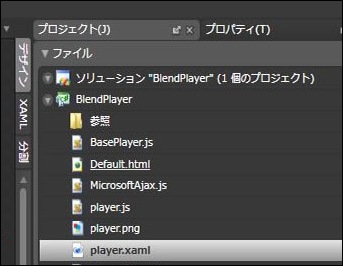
大多数人也许不知道除英文版外,还有8种语言版本的Expression Blend(以及完整的Expression Studio)已经可用.事实上,今天我们只是做预览发布.这里有一个日文版的Expression Blend小截图:
expressionblend_japanese1.jpg
Marco服务于上述产品的多版本开发-日文版,德文版,韩文版,法文版,意大利文版,西班牙版,以及中文版(简体和繁体).开发产品的国际版本是一个具有挑战的过程,需要经过几个阶段.那么让我们通过这篇文章大致了解一下.

为了开发国际版本,我们首先需要确保产品能够全球化,从而使其适应全球消费网络内不同的市场.一旦我们的产品能够全球化,我们将测试他们通过伪本地化(pseudo localization)的进程.在这个进程中我们向UI字符串中引入各种不同的字符,以保证程序在使用任意字符集时,能够运转自如.
为了看个究竟,我们查看英文版的Expression Blend选项对话框中的信息串:
expressionblend_japanese2.png
注意不同文本区域的尺寸与每一个文本所占的空间.现在,让我们看一下相应的日文版:
expressionblend_japanese3.jpg
注意在这个日文版中,文本所占的空间要比英文版的紧缩一点.这点很重要,因为,当一个程序被限制时,做为设计人员/开发人员,你需要确保所有的控件能够正常存储有限的字符串,如同你在上面看到的.
之后,该”伪本地化”派上用场了.当我们没有准确翻译的字符串可供使用时,”伪本地化”进程中会抛出随机的不同尺寸的文本以适应用户界面.
一旦我们确信我们的代码可以完全的本地化,我将与程序人员一同工作分离程序中所有可视用户界面的字符串.其中包括所有的菜单,对话框,错误消息提示,等等.假如在UI中有一个可见的字符串,那么我需要能够调用它.然后与软件本地化专家协作翻译UI字符串.
字符串翻译完之后,我们完成了程序的本地化版本.之后这些程序将对两种语言的准确性以及功能质量进行测试.

Silverlight Tips

1.提问:为什么Silverlight不支持WMP所支持的一些解码格式?支持FLV如何?它已经被大部分的网络视频所采用。

回答:Silverlight在思想上不是计划做为一个延展的解码模型。Silverlight支持VC-1,WMV,MP3与WMA。不会任意的支持解码格式,因为一方面微软需要为解码专利支付费用,与此同时更多的解码器会使SL插件体积增大。
FLV的支持,会通过Expression Meida Encoder转换为Silverlight所支持的格式折中实现。
PS:愚人节那天,有条消息称,Silverlight3 (Silverlight Gold)会支持SWF,FLV。汗。

2.提问:为什么不支持GIF?

回答:在这个问题上微软也很犹豫,因为这意味着支持动态GIF,而其可以整合在SL的动画体系。相应的看一下Flash,Flash也不支持GIF。

3.提问:哪些命名空间计划在最终的版本中增加?

回答:Beta2会包含全套的命名空间。Beta2对Beta1的更新会很多,beta2与正式版差别不大。
PS:昨天收到微软Evangelist—Claire从英国的寄来的Sl开发者海报.
很疑惑,为什么中国微软没有搞一些类似的活动…
向相关的企业学校提供免费的宣传品,对于加快Silverlight推广,效果应该不错.

如何创建一个螺旋形的XAML元素

原文 (译)
image-thumb67.png
image-thumb68.gif GIF DEMO(二图)
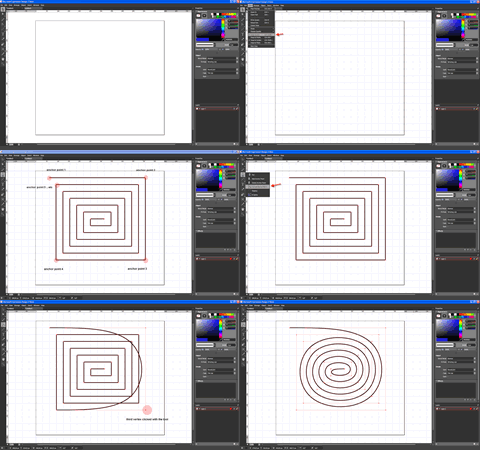
这将是一篇简单的教程,但是我仍然打算分享它,因为我已经痛苦的思考了很长时间——如何用纯XAML实现螺旋效果。
1: 运行Design并且创建一个画布(Canvas),我选择的尺寸是800X600.
2. 打开网格辅助线(Grid Lines). 查看(View) –> 显示(Show) –> 网格(Grid) . 快捷键CTRL+’.
3. 打开对齐网格(Snap to grid). 查看(View)–> 对齐网格(Snap to gird) . 快捷键 CTRL+SHIFT+’.
4. 选择钢笔工具(Pen)
5.开始在画布上绘制点,一定要与网格点相对应。接下来的图形轮廓如下图(所有的点都是你在画布上点击钢笔工具实现的)
6. 选择工具”转换定位点(convert anchor point)”
7. 略过第一个顶点,用选择工具点击第二个到最后一个顶点. 实际在点击顶点时将其转变为了一个定位点,引起直线变为曲线,继而形成一个螺旋的图形.
使用Design创建的图形你可以拷贝粘贴到Blend.我非常欣赏Design与Blend强大的协作能力.我感觉使用这两个工具,没有什么是不可能达到的.
我会在接下来的时间,试着写更多的使用Design的技巧.希望对你有所帮助.
下次见.^^
PS:除了使用Ex Design外,还可以用AI绘制螺旋形后利用一个工具转为XAML.